Una escala o un arpegio por compás
Escalas mayor, menor y mixolidia. Arpegios mayor, menor, disminuido, aumentado y dominante 7. Cada tramo, distinto.
 HERRAMIENTAS
Un script para el piano roll de REAPER que sirve para poner una escala de referencia de fondo personalizada en cada compás.
Elegís unos compases, escribís «G mixo» y la escala queda de fondo, en todas las octavas, para tocar o escribir encima sin salirte. También arpegios: «Bb7», «F#m», «Ebm(b5)».
Pensado para componer y estudiar en el piano roll: ves qué notas entran en cada compás sin salir de REAPER.
Esto es lo que aporta el scriptla escala de cada compás, de fondo

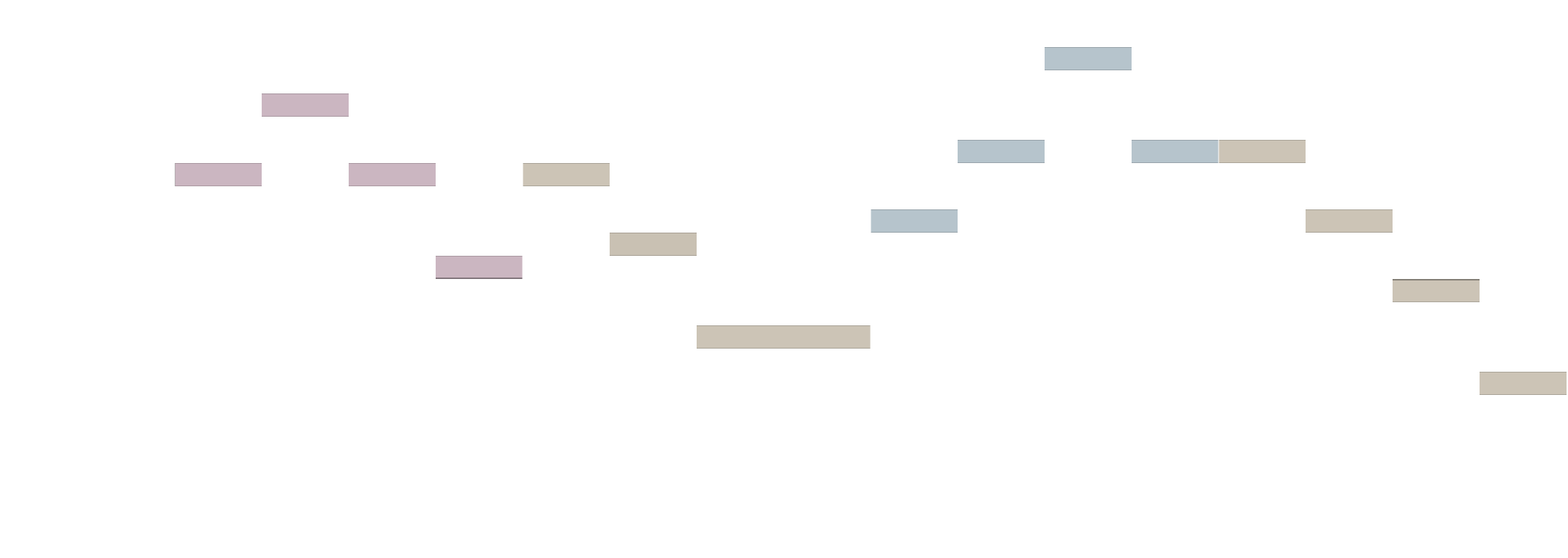
Escalas mayor, menor y mixolidia. Arpegios mayor, menor, disminuido, aumentado y dominante 7. Cada tramo, distinto.
Las notas del acorde van en un canal MIDI y las demás en otro: en el piano roll se ven de dos colores.
Una pista «Escalas (nombres)» dice el tono y la escala de cada tramo: «G mixolidia», «Bb7 (arpegio)».
El fondo va en su propia pista, «Escalas (fondo)», muteada. Un ítem MIDI por tramo.
Cifrado o solfeo: G mixo, Bb7, F#m, Sol menor, Sib mayor, Re bemol. O con el mouse: nota, b o #, y la escala.
Ponerlo otra vez en los mismos compases lo reemplaza; «Quitar fondo» lo borra. Nada toca tus notas.

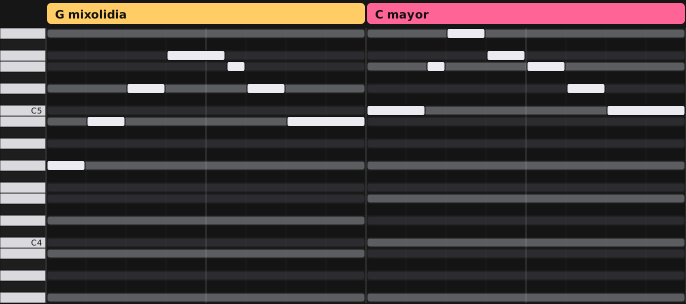
Los ítems de las dos pistas llevan el color de su calidad, los de Brian Calli Music:
Es un .zip con un solo archivo adentro: el script. No hay que instalar ningún programa aparte. Lo bajan los suscriptores de Brian Calli Music: entrás con tu cuenta y tocás Descargar.
Clic derecho sobre el .zip Extraer todo... → Extraer
Doble clic en el .zip.
Queda el archivo «Escala de fondo.lua»: ése es el script.
Cuatro pasos, una sola vez. En los dibujos, lo que se toca va marcado en dorado.
En REAPER, menúEn la barra de menú de arriba: Options → Show REAPER resource path in explorer/finder... Se abre la carpeta donde REAPER guarda todo. Suele ser C:\Users\(tu usuario)\AppData\Roaming\REAPER~/Library/Application Support/REAPER.
Copiá Escala de fondo.lua adentro de la carpeta Scripts, que está en esa carpeta de REAPER.
Abrí cualquier ítem MIDI (doble clic). Con el piano roll adelante: Actions → Show action list... Arriba tiene que decir Section: MIDI Editor.
Tocá New action... → Load ReaScript... y elegí Scripts\/Escala de fondo.lua.
Seguí con Agregar el botón «Esc» a mano en el panel de herramientas del piano roll, acá abajo.
Un minuto, una sola vez: el botón queda en la barra de arriba del piano roll.
Abrí cualquier ítem MIDI. Clic derechoClic derecho (o Control + clic) sobre cualquier botón de la barra de arriba del piano roll y elegí Insert action....
Se abre la lista de acciones: escribí escala de fondo, elegí «Script: Escala de fondo.lua» y tocá Select/close. Aparece un botón nuevo con letras.
Clic derechoClic derecho (o Control + clic) sobre el botón nuevo Set tooltip/text icon... y escribí Esc. Queda Esc en la barra.
En el piano roll, Actions → Show action list... Elegí «Script: Escala de fondo.lua» y, en Shortcuts for selected action, tocá Add... y apretá la tecla que quieras.
En el piano roll, arrastrá en la regla de arriba para marcar los compases (selección de tiempo). Sin selección, usa el compás donde está el cursor.
Escribí la escala o el arpegio y Enter. Con el mouse también: la nota, b o #, y el botón de la escala o del arpegio. La ventanita se abre con lo que ya hay de fondo en esos compases.
Qué podés escribir, acá abajo.
Debajo de tu pista aparecen «Escalas (nombres)» y «Escalas (fondo)». Ponerlo otra vez en los mismos compases lo reemplaza y «Quitar fondo» lo borra. Todo se deshace con Ctrl+ZCmd+Z.
Si no tenés ReaImGui, en vez de la ventanita se abre un cuadro de texto. Escribís lo mismo y OK; para borrar el fondo escribí quitar.
| G mixo · Sol mixolidia | Escala de G mixolidia |
| C mayor · Do mayor | Escala de C mayor |
| Re bemol mayor · Db mayor | Escala de Db mayor |
| A menor · La menor | Escala de A menor |
| Bb7 | Arpegio de Bb7 (dominante) |
| Ebm(b5) · Eb dim | Arpegio de Eb disminuido |
| C+ · C aum | Arpegio de C aumentado |
| F#m arpegio | Arpegio de F#m |
«Am» o «F#» solos siguen lo que tengas elegido (escala o arpegio).
Ver la armonía detrás de las notas no es idea mía. Cubase lo hace con su Chord Track desde 2012 (Steinberg, Cubase 7), Studio One desde 2018 (PreSonus, versión 4) y Logic Pro desde 2024 (Apple, versión 11). REAPER trae «Key snap», que marca una sola escala para todo el editor, y hay scripts gratis que hacen lo de los nombres al revés: leen tus notas y escriben el acorde en una pista (por ejemplo «Generate Chord Track», de Dagniele).
steinberg.net/cubase · presonus.com · apple.com/logic-pro · reaper.fm · Dagniele/ReaScripts
Lo que le sumé yo: una escala o un arpegio distinto por compás dentro de REAPER, R 3 5 de un color y el resto de otro, una pista con el nombre de cada tramo, los colores de calidad de Brian Calli Music y que entienda cifrado y solfeo en castellano.
REAPER es una marca de Cockos Incorporated: este pack no está hecho ni respaldado por Cockos. ReaImGui y ReaPack son de Christian Fillion (cfillion), gratis y aparte; el pack no los trae. Los dibujos de las pantallas de REAPER son esquemas para explicar dónde tocar.
¿Algo no anda o tenés una idea? Escribime por Instagram.
@briancalli.music