Una scala o un arpeggio per battuta
Scale maggiore, minore e misolidia. Arpeggi maggiore, minore, diminuito, aumentato e di settima di dominante. Ogni sezione può essere diversa.
 STRUMENTI
Uno script per il piano roll di REAPER che serve a mettere in ogni battuta una scala di riferimento personalizzata, di sfondo.
Scegli qualche battuta, scrivi «G mixo» e la scala resta sullo sfondo, in tutte le ottave, per suonarci o scriverci sopra senza uscirne. Anche gli arpeggi: «Bb7», «F#m», «Ebm(b5)».
Pensato per comporre e studiare nel piano roll: vedi quali note ci stanno in ogni battuta senza uscire da REAPER.
Ecco cosa aggiunge lo scriptla scala di ogni battuta, sullo sfondo
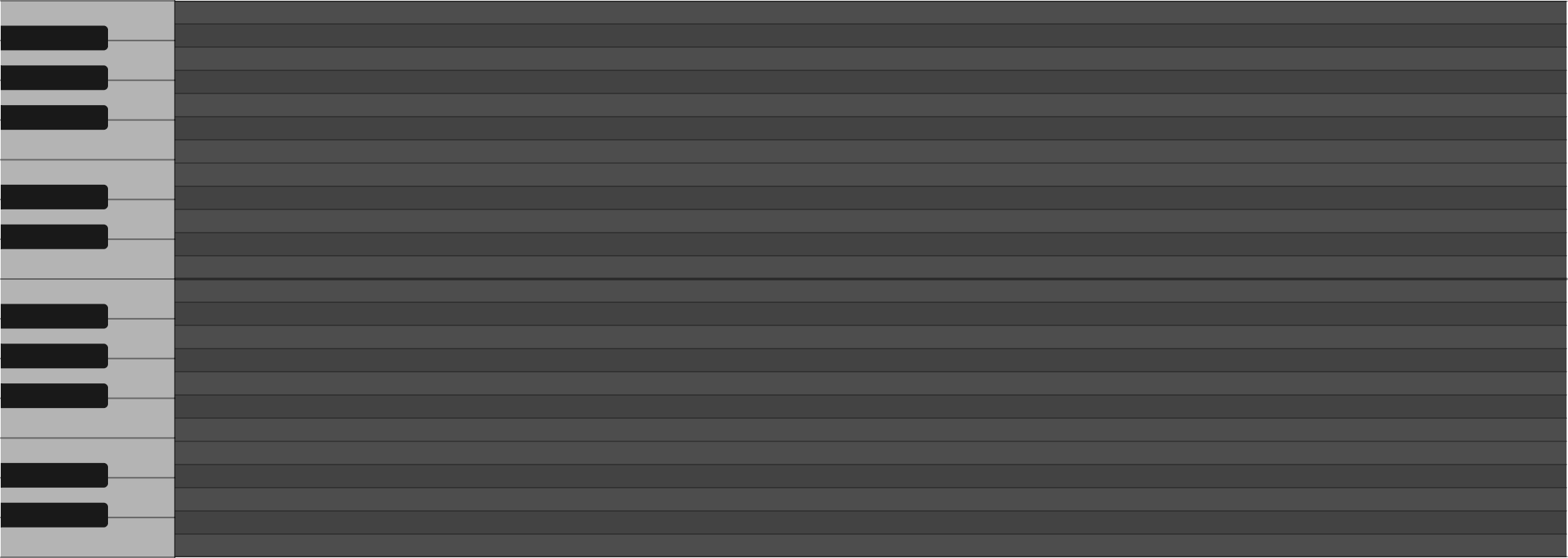
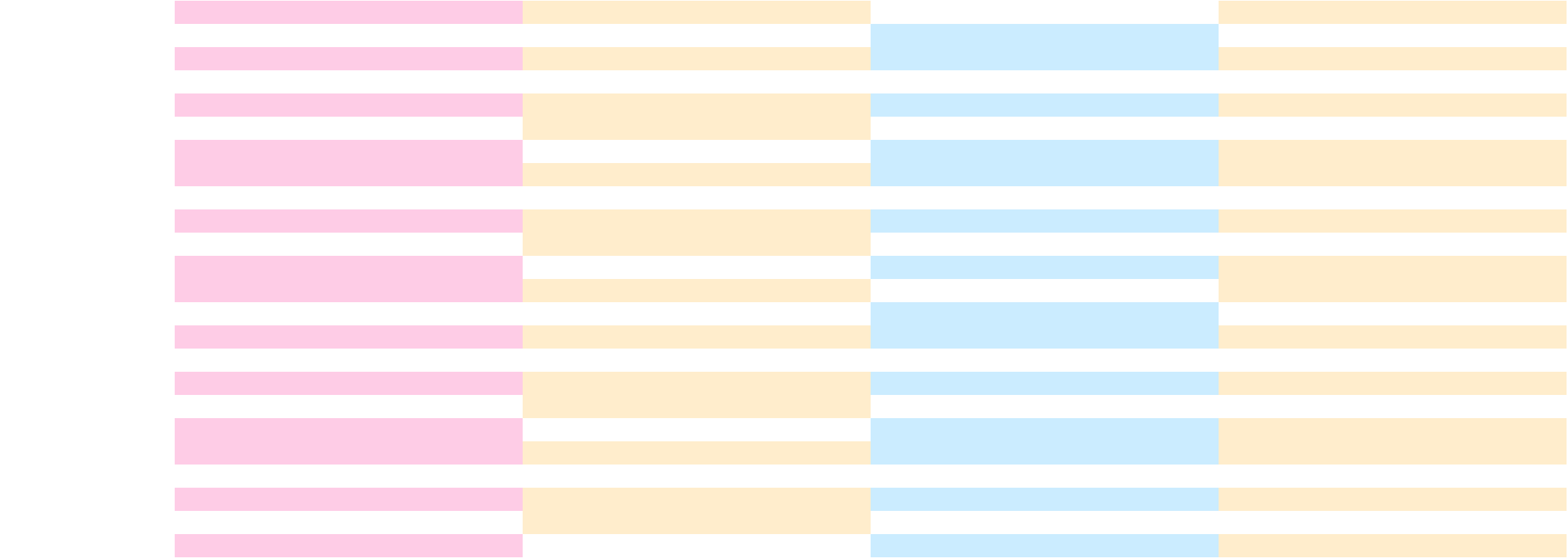
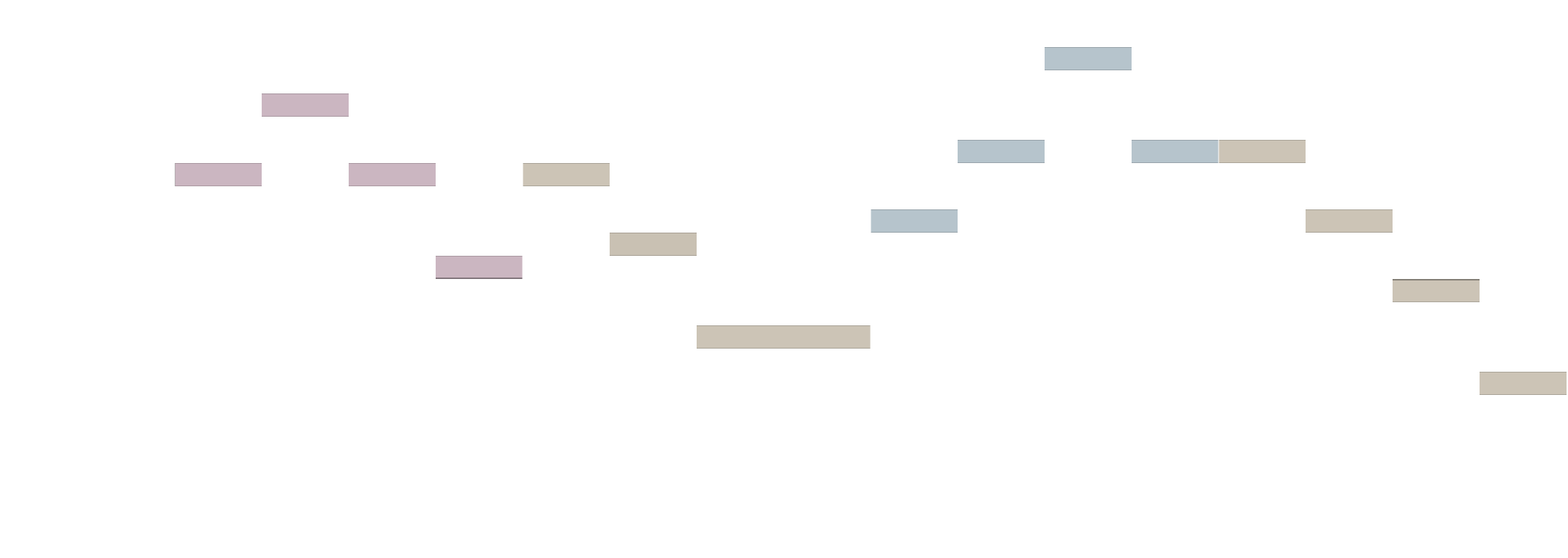
Scale maggiore, minore e misolidia. Arpeggi maggiore, minore, diminuito, aumentato e di settima di dominante. Ogni sezione può essere diversa.
Le note dell'accordo vanno su un canale MIDI e le altre su un altro: nel piano roll si vedono di due colori.
Una traccia «Escalas (nombres)» indica la tonica e la scala di ogni sezione: «G mixolidia», «Bb7 (arpegio)».
Lo sfondo va su una traccia tutta sua, «Escalas (fondo)», in mute. Un item MIDI per sezione.
In notazione anglosassone o in solfeggio spagnolo: G mixo, Bb7, F#m, Sol menor, Sib mayor, Re bemol. Oppure col mouse: la nota, b o #, e la scala.
Rimetterlo sulle stesse battute lo sostituisce; «Quitar fondo» lo cancella. Non tocca mai le tue note.

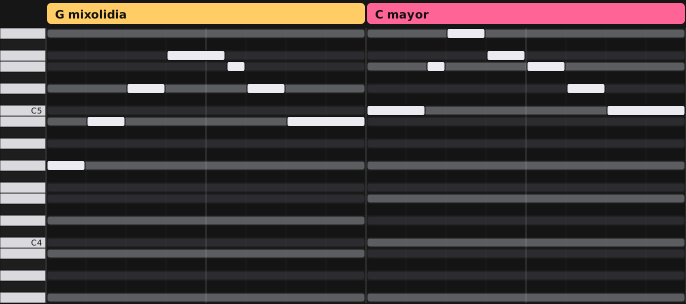
Gli item delle due tracce prendono il colore della loro qualità, quelli di Brian Calli Music:
È un file .zip con dentro una sola cosa: lo script. Non devi installare nessun altro programma. Lo scaricano gli abbonati di Brian Calli Music: entri con il tuo account e clicchi su Scarica.
Clic destro sul file .zip Estrai tutto... → Estrai
Doppio clic sul file .zip.
Ne esce il file «Escala de fondo.lua»: quello è lo script.
Quattro passaggi, una volta sola. Nei disegni, quello che devi cliccare è segnato in oro.
In REAPER, menuNella barra dei menu, in alto: Options → Show REAPER resource path in explorer/finder... Si apre la cartella dove REAPER tiene tutto. Di solito è C:\Users\(il tuo utente)\AppData\Roaming\REAPER~/Library/Application Support/REAPER.
Copia Escala de fondo.lua nella cartella Scripts, che si trova in quella cartella di REAPER.
Apri un item MIDI qualsiasi (doppio clic). Con il piano roll in primo piano: Actions → Show action list... In alto deve esserci scritto Section: MIDI Editor.
Clicca su New action... → Load ReaScript... e scegli Scripts\/Escala de fondo.lua.
Continua con Aggiungere a mano il pulsante «Esc» alla barra degli strumenti del piano roll, qui sotto.
Un minuto, una volta sola: il pulsante resta nella barra in alto del piano roll.
Apri un item MIDI qualsiasi. Clic destroClic destro (o Control + clic) su un pulsante qualsiasi della barra in alto del piano roll e scegli Insert action....
Si apre la lista delle azioni: scrivi escala de fondo, scegli «Script: Escala de fondo.lua» e clicca su Select/close. Compare un pulsante nuovo con una scritta.
Clic destroClic destro (o Control + clic) sul pulsante nuovo Set tooltip/text icon... e scrivi Esc. Nella barra resta Esc.
Nel piano roll, Actions → Show action list... Scegli «Script: Escala de fondo.lua» e, in Shortcuts for selected action, clicca su Add... e premi il tasto che vuoi.
Nel piano roll, trascina sul righello in alto per segnare le battute (selezione temporale). Senza selezione, usa la battuta dove si trova il cursore.
Scrivi la scala o l'arpeggio e Invio. Anche col mouse: la nota, b o #, e il pulsante della scala o dell'arpeggio. La finestrella si apre con quello che c'è già di sfondo in quelle battute.
Cosa puoi scrivere, qui sotto.
Sotto la tua traccia compaiono «Escalas (nombres)» e «Escalas (fondo)». Rimetterlo sulle stesse battute lo sostituisce e «Quitar fondo» lo cancella. Tutto si annulla con Ctrl+ZCmd+Z.
Se non hai ReaImGui, al posto della finestrella si apre una casella di testo. Scrivi le stesse cose e OK; per cancellare lo sfondo scrivi quitar.
| G mixo · Sol mixolidia | Scala di G misolidia |
| C mayor · Do mayor | Scala di C maggiore |
| Re bemol mayor · Db mayor | Scala di Db maggiore |
| A menor · La menor | Scala di A minore |
| Bb7 | Arpeggio di Bb7 (dominante) |
| Ebm(b5) · Eb dim | Arpeggio di Eb diminuito |
| C+ · C aum | Arpeggio di C aumentato |
| F#m arpegio | Arpeggio di F#m |
«Am» o «F#» da soli seguono quello che hai scelto (scala o arpeggio).
Vedere l'armonia dietro le note non è un'idea mia. Cubase lo fa con la sua Chord Track dal 2012 (Steinberg, Cubase 7), Studio One dal 2018 (PreSonus, versione 4) e Logic Pro dal 2024 (Apple, versione 11). REAPER ha «Key snap», che segna una sola scala per tutto l'editor, e ci sono script gratuiti che fanno la cosa dei nomi al contrario: leggono le tue note e scrivono l'accordo su una traccia (per esempio «Generate Chord Track», di Dagniele).
steinberg.net/cubase · presonus.com · apple.com/logic-pro · reaper.fm · Dagniele/ReaScripts
Quello che ci ho aggiunto io: una scala o un arpeggio diverso per battuta dentro REAPER, R 3 5 di un colore e il resto di un altro, una traccia con il nome di ogni sezione, i colori di qualità di Brian Calli Music e che capisca la notazione anglosassone e il solfeggio in spagnolo.
REAPER è un marchio di Cockos Incorporated: questo pack non è realizzato né approvato da Cockos. ReaImGui e ReaPack sono di Christian Fillion (cfillion), gratuiti e separati; il pack non li include. I disegni delle schermate di REAPER sono schemi per spiegare dove cliccare.
Qualcosa non funziona o hai un'idea? Scrivimi su Instagram.
@briancalli.music