小節ごとにスケールかアルペジオを1つ
メジャー、マイナー、ミクソリディアンのスケール。メジャー、マイナー、ディミニッシュ、オーギュメント、ドミナントセブンスのアルペジオ。区間ごとに変えられます。
 ツール
REAPERのピアノロール用のスクリプトです。小節ごとに、好きなスケールを目安として背景に置けます。
小節を選んで「G mixo」と入力すると、そのスケールがすべてのオクターブで背景に表示されます。その上で、外れずに弾いたり打ち込んだりできます。アルペジオも使えます。「Bb7」、「F#m」、「Ebm(b5)」など。
ピアノロールで作曲や練習をするためのスクリプトです。REAPERから出ずに、各小節でどの音が使えるかが見えます。
スクリプトが加えるのはここ各小節のスケールを背景に
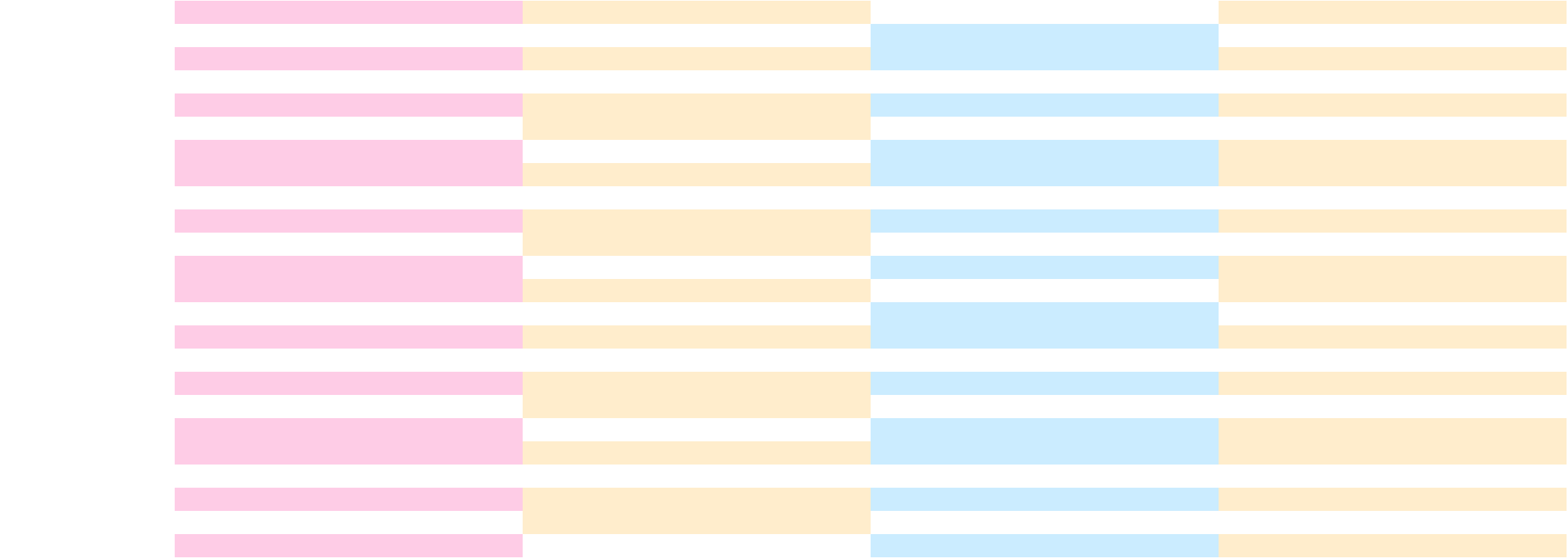
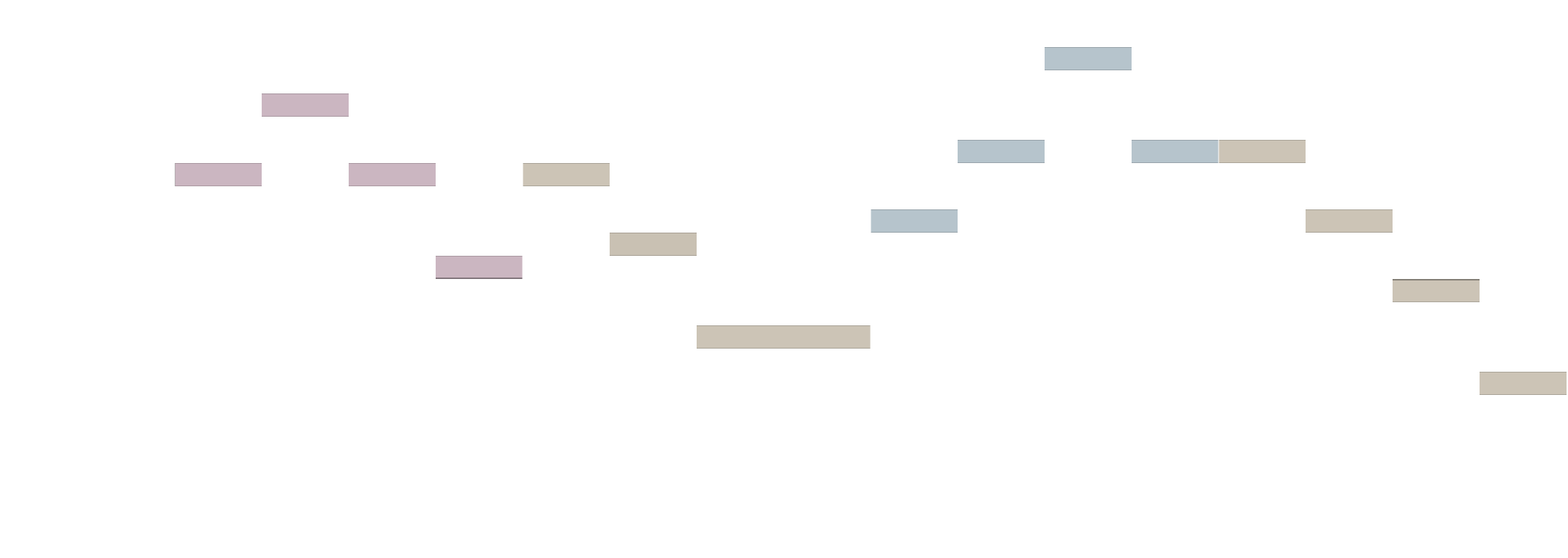
メジャー、マイナー、ミクソリディアンのスケール。メジャー、マイナー、ディミニッシュ、オーギュメント、ドミナントセブンスのアルペジオ。区間ごとに変えられます。
コードの音は1つのMIDIチャンネルに、それ以外の音は別のチャンネルに入ります。だからピアノロールでは2色で表示されます。
「Escalas (nombres)」というトラックに、各区間のキーとスケールが出ます。「G mixolidia」「Bb7 (arpegio)」のように。
背景は専用のトラック「Escalas (fondo)」に入り、ミュートされています。区間ごとにMIDIアイテムが1つです。
コードネームでも、スペイン語の音名でも書けます。G mixo、Bb7、F#m、Sol menor、Sib mayor、Re bemol。マウスでも選べます。音、b か #、そしてスケールです。
同じ小節にもう一度かけると置き換わります。「Quitar fondo」で消えます。あなたのノートには一切触れません。

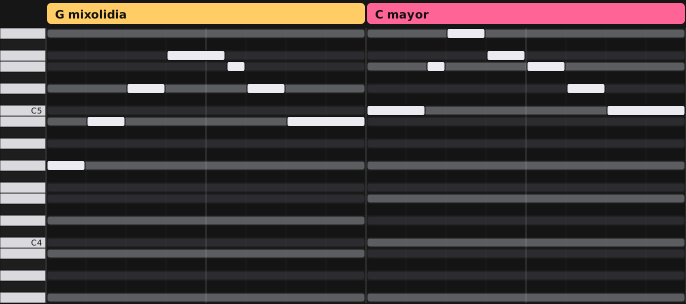
2つのトラックのアイテムには、種類ごとにBrian Calli Musicの色が付きます。
中にファイルが1つだけ入った.zipです。そのファイルがスクリプトです。ほかのソフトをインストールする必要はありません。ダウンロードできるのはBrian Calli Musicの購読者です。自分のアカウントでログインして、「ダウンロード」を押してください。
.zipを右クリックして すべて展開... → 展開
.zipをダブルクリックします。
「Escala de fondo.lua」というファイルができます。これがスクリプトです。
4ステップで、最初の1回だけです。図では、クリックするところを金色で示しています。
REAPERのメニューで画面上のメニューバーで Options → Show REAPER resource path in explorer/finder... を選びます。REAPERがすべてを保存しているフォルダが開きます。ふつうは C:\Users\(ユーザー名)\AppData\Roaming\REAPER~/Library/Application Support/REAPER です。
Escala de fondo.luaを、そのREAPERフォルダの中にあるScriptsフォルダにコピーしてください。
どれかMIDIアイテムを開いてください(ダブルクリック)。ピアノロールを前面にしたまま Actions → Show action list... を開きます。上の表示が Section: MIDI Editor になっていることを確認してください。
New action... → Load ReaScript... をクリックして、Scripts\/Escala de fondo.lua を選んでください。
1分で、最初の1回だけです。ボタンはピアノロール上部のバーに置かれたままになります。
どれかMIDIアイテムを開きます。ピアノロール上部のバーにあるボタンのどれかを右クリック右クリック(またはControl + クリック)して、Insert action... を選んでください。
アクションリストが開きます。escala de fondo と入力し、「Script: Escala de fondo.lua」を選んで Select/close をクリックしてください。文字の入った新しいボタンが現れます。
新しいボタンを右クリック右クリック(またはControl + クリック)して Set tooltip/text icon... を選び、Esc と入力します。バーに Esc と表示されます。
ピアノロールで Actions → Show action list... を開きます。「Script: Escala de fondo.lua」を選び、Shortcuts for selected action で Add... をクリックして、好きなキーを押してください。
ピアノロールで、上のルーラーをドラッグして小節を選択します(タイムセレクション)。選択していなければ、カーソルのある小節を使います。
スケールかアルペジオを入力してEnter。マウスでもできます。音、b か #、そしてスケールかアルペジオのボタンを押します。小さなウィンドウは、その小節にすでにある背景を表示した状態で開きます。
入力できるものは、このすぐ下にあります。
あなたのトラックの下に「Escalas (nombres)」と「Escalas (fondo)」が現れます。同じ小節にもう一度かけると置き換わり、「Quitar fondo」で消えます。どれも Ctrl+ZCmd+Z で元に戻せます。
ReaImGuiがないと、小さなウィンドウの代わりにテキストボックスが開きます。同じように入力して OK。背景を消すには quitar と入力してください。
| G mixo · Sol mixolidia | Gミクソリディアン・スケール |
| C mayor · Do mayor | Cメジャー・スケール |
| Re bemol mayor · Db mayor | Dbメジャー・スケール |
| A menor · La menor | Aマイナー・スケール |
| Bb7 | Bb7のアルペジオ(ドミナント) |
| Ebm(b5) · Eb dim | Ebディミニッシュのアルペジオ |
| C+ · C aum | Cオーギュメントのアルペジオ |
| F#m arpegio | F#mのアルペジオ |
「Am」や「F#」だけを入力すると、いま選んでいるほう(スケールかアルペジオ)になります。
ノートの後ろにあるハーモニーを見る、というのは僕のアイデアではありません。Cubaseは2012年からコードトラックでこれをやっています(Steinberg、Cubase 7)。Studio Oneは2018年から(PreSonus、バージョン4)、Logic Proは2024年から(Apple、バージョン11)です。REAPERには「Key snap」があり、エディタ全体に1つのスケールだけを表示します。また、名前の部分を逆向きにやる無料のスクリプトもあります。あなたのノートを読み取って、トラックにコード名を書き込むものです(たとえばDagnieleの「Generate Chord Track」)。
steinberg.net/cubase · presonus.com · apple.com/logic-pro · reaper.fm · Dagniele/ReaScripts
僕が加えたもの:REAPERの中で、小節ごとに違うスケールやアルペジオを置けること。R 3 5を1色、残りを別の色で表示すること。各区間の名前が入るトラック。Brian Calli Musicの種類別の色。そして、コードネームとスペイン語の音名で入力できることです。
REAPERはCockos Incorporatedの商標です。このパックはCockosが作ったものでも、Cockosが推奨するものでもありません。ReaImGuiとReaPackはChristian Fillion(cfillion)による無料の別ソフトで、このパックには含まれていません。REAPERの画面の図は、どこをクリックするかを説明するための略図です。
うまく動かないところや、アイデアはありますか? Instagramでメッセージをください。
@briancalli.music